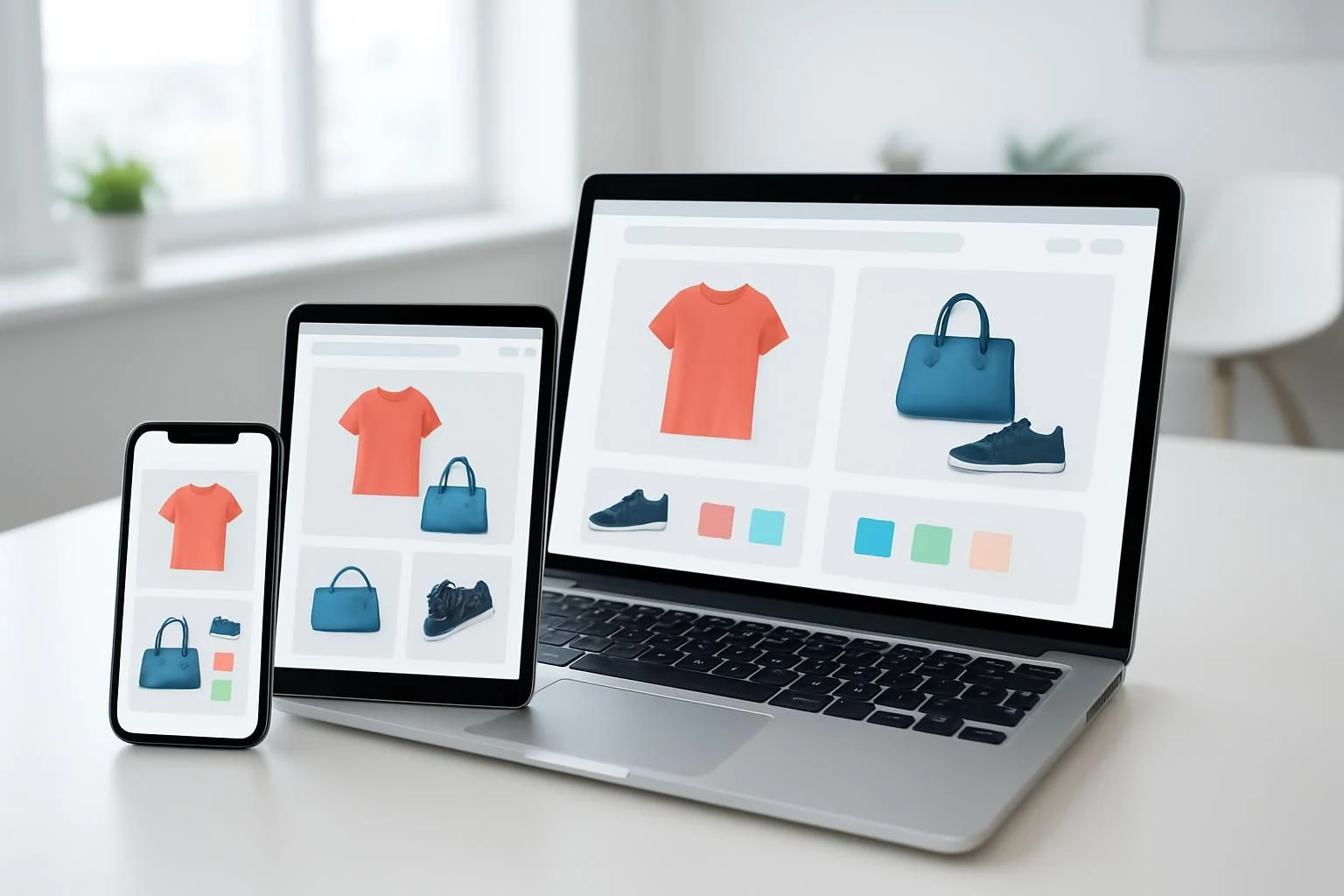
Webshop bouwen met WooCommerce: stappenplan voor een winstgevende start
WooCommerce is een WordPress-plugin waarmee je een volledig beheerde webshop opbouwt met productbeheer, betalingsverwerking, voorraadbeheer en marketingtools. Je hebt controle over alles — van design tot klantgegevens. Met dit stappenplan bouw je in twee tot drie weken een professionele winkel die direct klanten kan bedienen.
WooCommerce klinkt gratis, maar veel beginners onderschatten de verborgen kosten: hosting die volstaat, beveiligde betalingsprocessen, juridische compliance en plugins die je werkelijk nodig hebt. Het verschil tussen een webshop die flopt en een die geld verdient, zit in hoe goed je het opzet — niet in hoeveel je eraan uitgeeft.
Deze gids loopt je door elke stap, van hosting tot je eerste klant, zonder je in technische details kwijt te laten raken. We slaan de kostbare beginnersfouten over en focussen op wat werkt.
Stap 1: hosting en domein — je fundament
Je hosting bepaalt alles. Een server die aan geen enkele eis voldoet leidt tot trage pagina’s, crashes op drukke momenten en uiteindelijk verloren verkopen.
WooCommerce vereist minimaal 2GB RAM en SSD-opslag voor kleine webshops. Dit klinkt bescheiden, maar gedeelde hosting voor €3 per maand haalt dit nooit. Je bent beter af met managed WordPress hosting (€15-30 per maand van providers als SiteGround of Kinsta), want deze providers hebben al WooCommerce-kennis ingebouwd. Een trage website kost je direct omzet — een betere server op het juiste moment redt zich binnen enkele weken terug door minder verloren bezoeken.
Je domeinnaam registreer je via dezelfde host of bij een aparte registrar zoals TransIP. Voor een Nederlands publiek kies je .nl, voor internationaal gaat .com beter. Controleer eerst of je gewenste naam vrij is als handelsmerk en op grote sociale netwerken — een conflict oplossen kost veel meer geld dan een domein uitzoeken.
Stap 2: je productstructuur helder maken
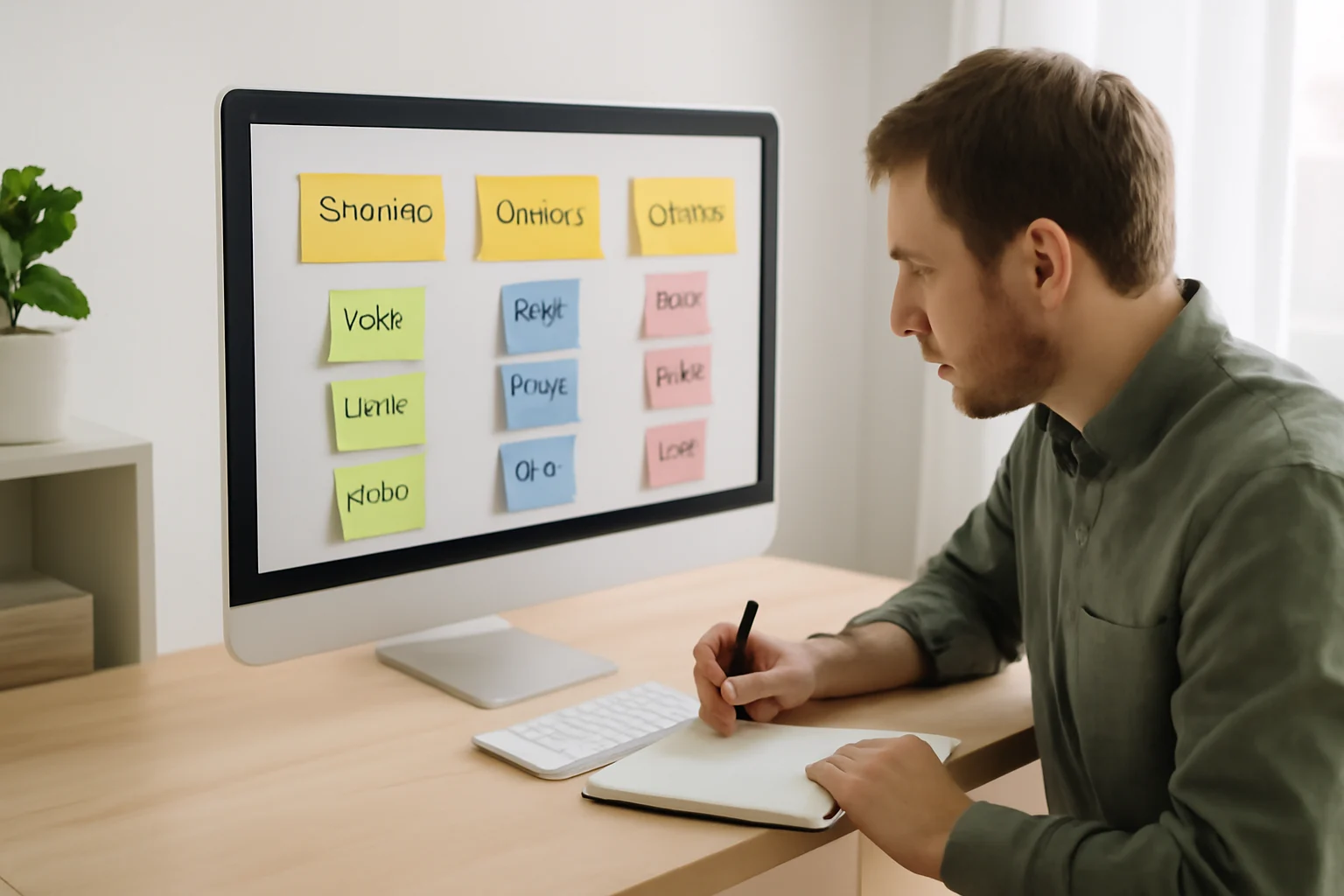
Veel eigenaren starten direct met WooCommerce installeren. Dat leidt tot zeven keer herschrijven van je categorieën, attributen en filters wanneer je realiseert wat je eigenlijk nodig hebt.
Schrijf eerst op: hoeveel producten ga je starten met? (10? 1000?) Heb je variaties nodig — maat, kleur, smaak? Verkoop je fysieke goederen of ook downloadbare bestanden? Deze vragen bepalen welke plugins je nodig hebt en hoe je checkout eruitziet. Een kwartier nadenken nu bespaart je weken herconfiguratie later.
WooCommerce installeren: stap voor stap
Log in op je WordPress-dashboard en ga naar Plugins → Nieuwe plugin toevoegen. Zoek ‘WooCommerce’, installeer het officiële plugin van Automattic en activeer het. Een setup wizard springt meteen open.
Deze wizard vraagt je om land, munt en bedrijfstype. Beantwoord alles eerlijk — WooCommerce past zijn aanbevelingen op jouw antwoord aan. Kies je fysieke producten? Dan krijg je verzendopties. Kies je downloads? Dan verschijnt automatisch een downloadlinksysteem. Overslaan is verstandig als je weet wat je doet, maar voor starters: reken even de tijd voor setup.
Na basisinstallatie plaatst WooCommerce automatisch Jetpack, WooCommerce Admin en soms PayPal/Stripe-plugins. Jetpack kun je verwijderen (het vertraagt je site), betalingsplugins hou je, ook als je ze niet direct gebruikt.
Test door naar je website te gaan. Staat er een Shop-pagina met drie dummy-producten? Dan werkt het. Niet? Dan is er een conflict met je thema of een andere plugin — check je error logs.
Basisinstellingen: Nederlands en compliant
WooCommerce is standaard ingesteld op Amerika. Voor Nederland moet je flink aanpassen.
Ga naar WooCommerce → Instellingen → Algemeen en stel je winkelland in op Nederland. Dit activeert automatisch Nederlands BTW (21% standaard). Stel je munteenheid in op Euro en zet decimaaltekens op komma (€19,95), met punten voor duizendtallen. Voorraadbeheer activeer je alleen als je fysieke producten hebt — stel daar ook meldingsdrempels voor in (bijvoorbeeld: waarschuw mij als je maar 5 items hebt).
Verzendzones maak je aan onder Verzending → Verzendgebieden. Een voorbeeld: Nederland gratis boven €50, EU €7,50 vast, wereld €15. Dit aanpassen is gemakkelijk — beter realistische getallen nu dan klanten die heftig teleurgesteld zijn omdat je verzending veel duurder uit de kassa gaat.
BTW-instellingen controleer je onder Belastingen → Standaard tarieven. Het Nederlandse standaardtarief is 21%. Voor producten als boeken geldt 9% — maak daarvoor een aparte belastingklasse. Activeer ‘Prijzen inclusief BTW tonen’ zodat consumenten meteen zien wat ze betalen.
Eerste producten uploaden: hoe het er echt uitziet
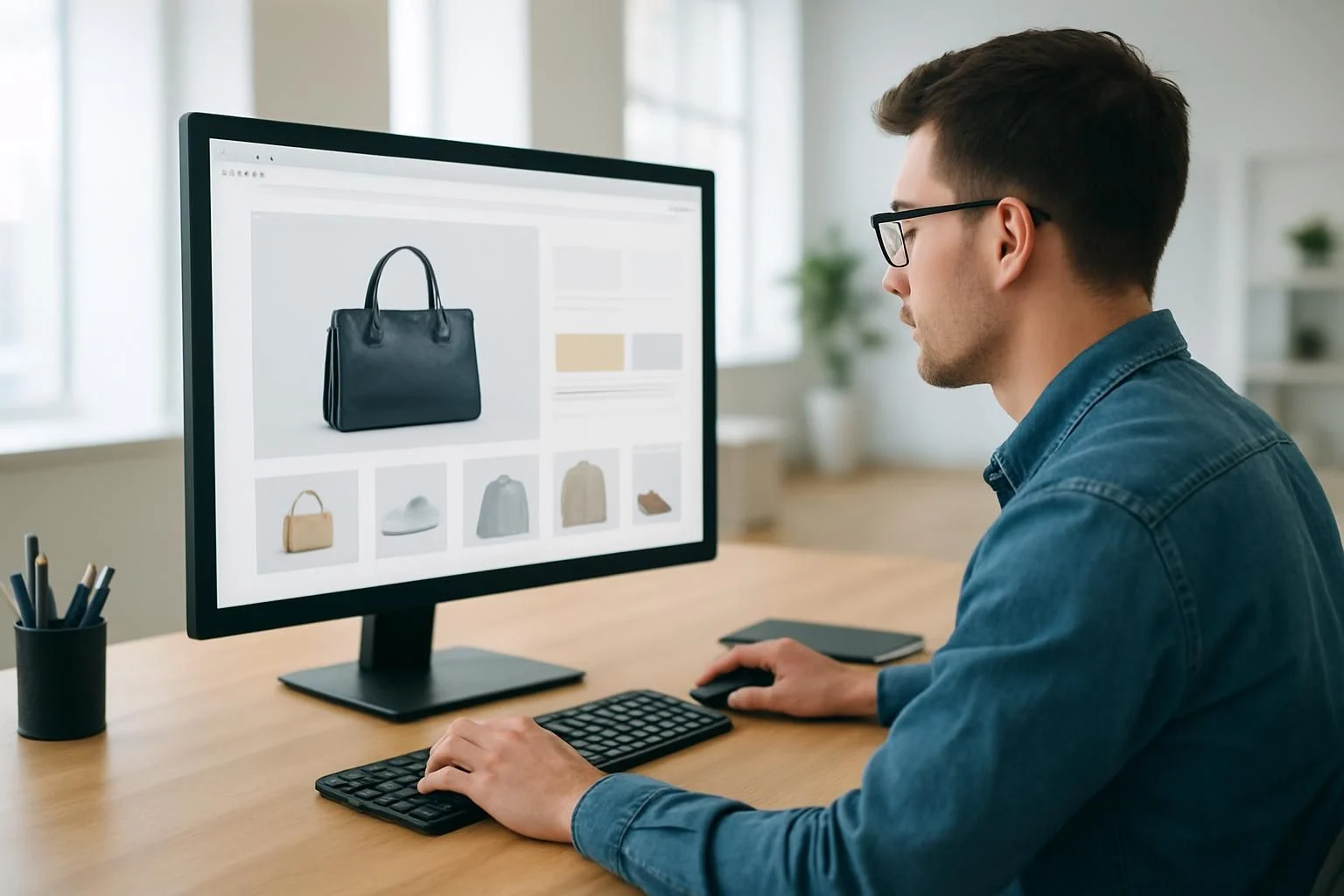
Je eerste product bepaalt of bezoekers denken “dit ziet er professioneel uit” of “dit is amateuristisch”. Ze nemen die beslissing in drie seconden.
Ga naar Producten → Nieuw toevoegen en kies je sterkste product. De titel moet duidelijk zijn: “Biologische donkere koffiebonen, 1kg” slaat beter aan dan “Premium genietmoment voor koffieliefhebbers”. Mensen scannen titels snel en willen herkenning, niet marketingtaal.
Upload minstens vier goede productfoto’s in 800×800 pixels of groter. De eerste foto: product recht van voren op een witte achtergrond. Extra foto’s laten details en gebruik zien. Slechte foto’s verlagen je conversie met meer dan de helft. Professionele productfoto’s kosten al rond de €50 per stuk, dus dit is geen luxe — het is onderdeel van je marketing.
Korte beschrijving (het excerpt) verschijnt op categoriepagina’s — zet daar de voornaamste voordelen in twee zinnen neer. Lange beschrijving bevat specificaties, gebruiksaanwijzingen en waarom iemand dit product zou willen. Gebruik opsommingstekens voor specs — mensen lezen dit snel.
Bij productdata kies je het type: eenvoudig product, variabel (voor maat/kleur/smaak), of downloadbaar. Variaties zijn ingewikkelder, maar geven klanten keuzes. Start met eenvoudige producten als je onzeker bent, voeg variaties later toe.
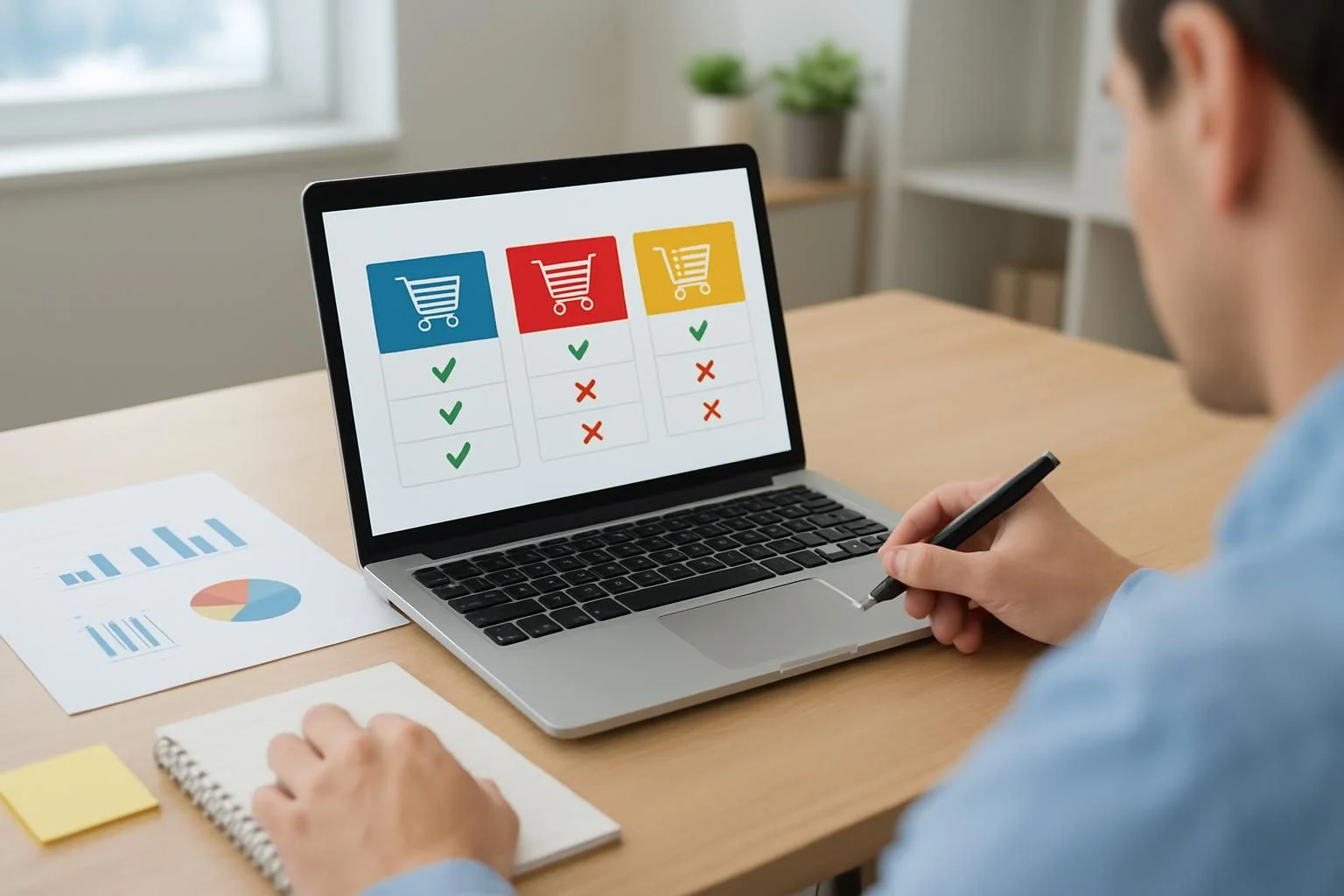
Betalingen instellen: wat klanten willen
Nederlandse klanten verwachten iDEAL, creditcard en achteraf betalen. Mis je één daarvan, en je verliest direct minstens een derde van potentiële klanten.
Voor iDEAL en Nederlandse betalingsmethoden installeer je Mollie of Stripe. Mollie rekent €0,32 per iDEAL-transactie (geen opstartkosten), Stripe eveneens rond €0,29. Mollie heeft Nederlandse klantenservice, Stripe is internationaal maar goedkoper als je ook buitenlands verkoopt. Voor starters is Mollie praktisch.
PayPal kun je als backup activeren, vooral voor internationale klanten. PayPal handelt hogere tarieven (3,4% + €0,35) en strenger beleid rond terugbetalingen — gebruik het als aanvulling, niet als hoofd.
Test elke betaalmethode met kleine bedragen voordat je live gaat. Een kapotte betaling op dag één van je lancering vernietigt je reputatie sneller dan je herstelt.
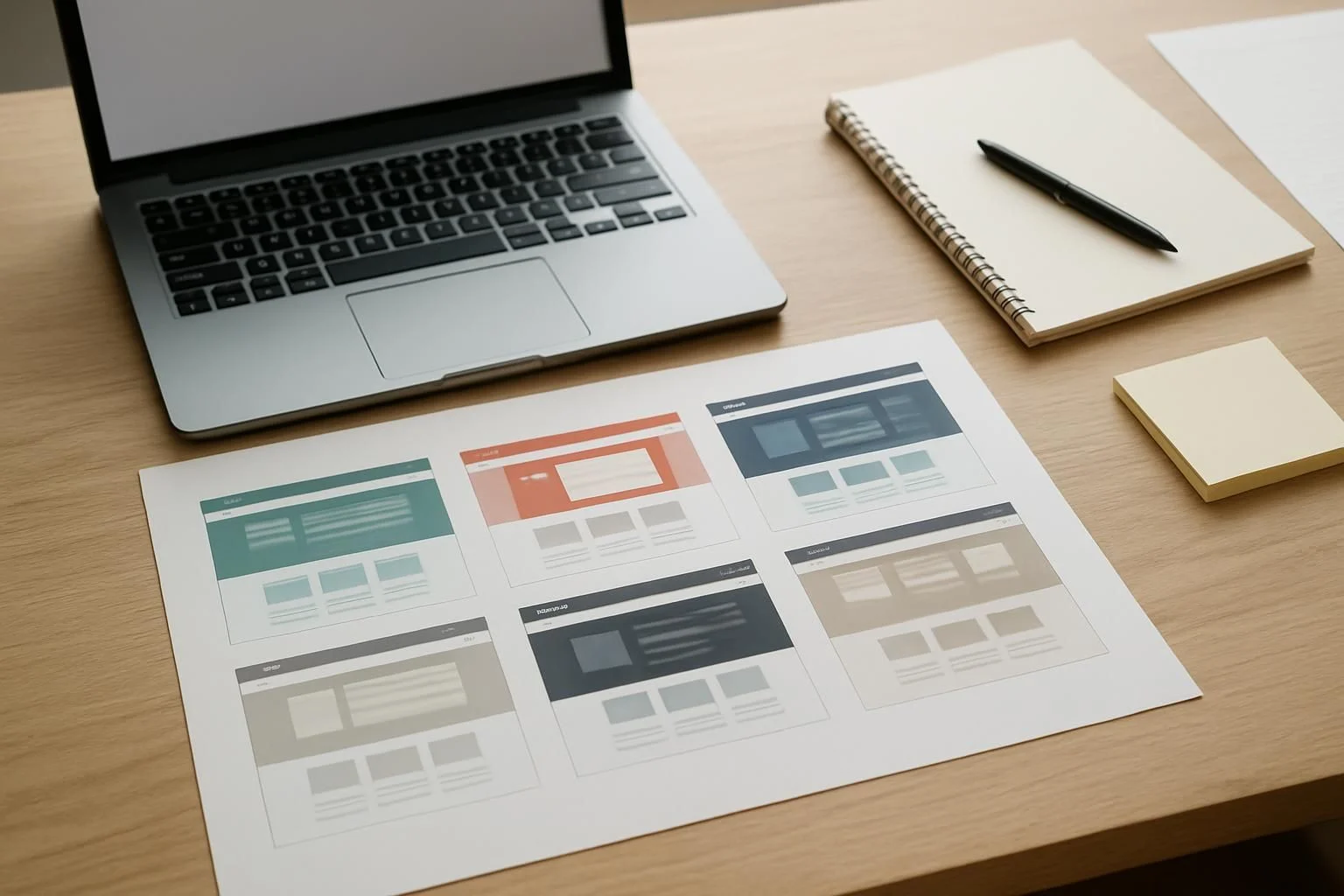
Design en gebruikservaring: je eerste indruk
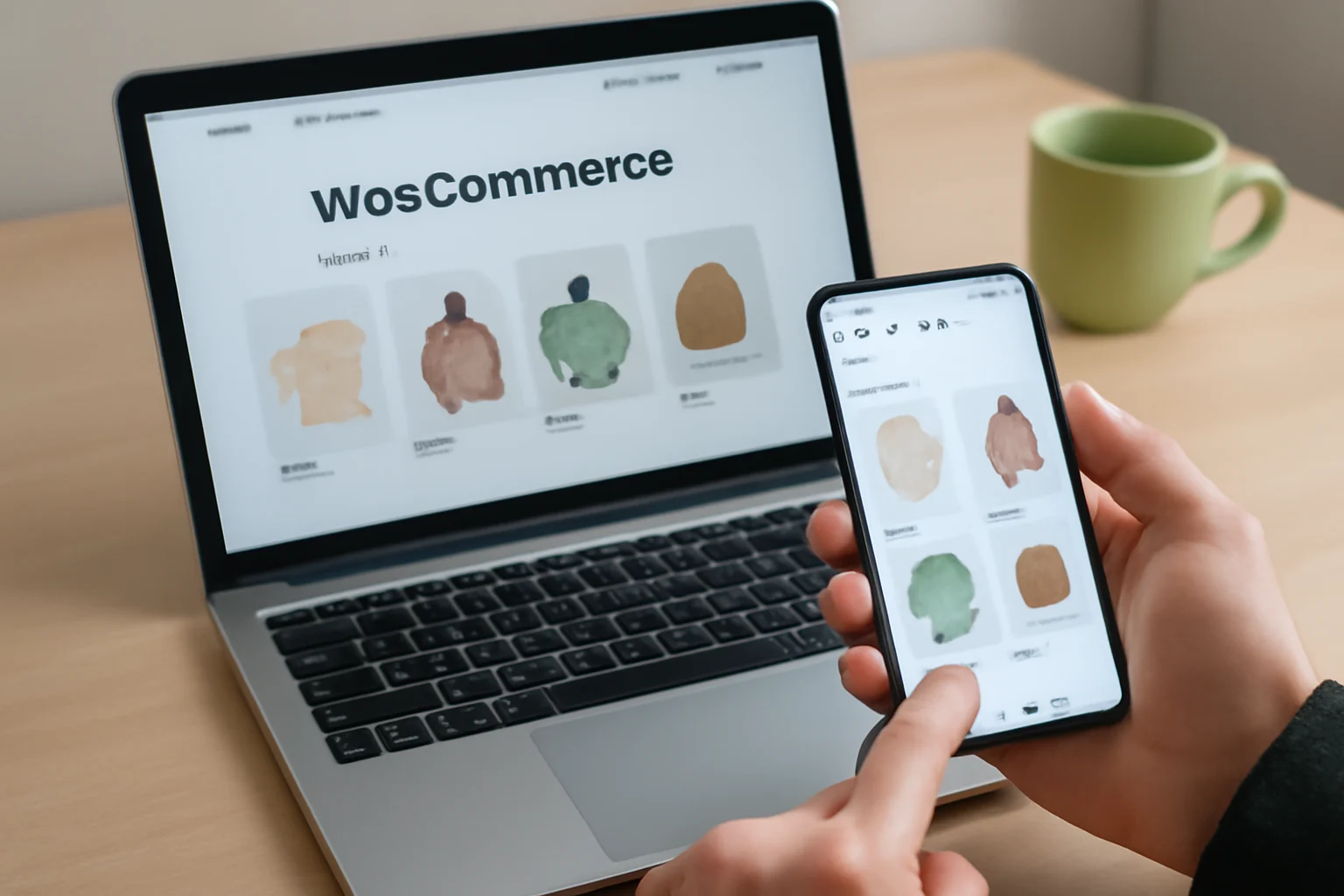
Een standaard WooCommerce-thema ziet er direct generiek uit. Kleine aanpassingen veranderen hoe professioneel je overkomt.
Kies een responsive thema — het moet perfect werken op telefoon. Mobiel verkeer is aanzienlijk in de Nederlandse e-commerce, dus een thema dat niet goed mobiel werkt kost je direct omzet. Test op verschillende telefoons voordat je final go.
Pas kleuren aan naar je identiteit via de Customizer. Hou het op drie kleuren: een voor knoppen, een voor accenten, een neutraal. Meer maakt het rommelig. Logo en favicon upload je via Verschijning → Site-identiteit — beide zijn subtiel maar onmisbaar voor professionaliteit.
Menu-structuur moet logisch zijn: klanten bereiken elk product in maximaal twee klikken. Categorieën in het hoofdmenu, subcategorieën als dropdowns.
Voeg essentiële pagina’s toe: Over ons, Contact, Verzending & retour, Privacy en Algemene voorwaarden. Dit bouwt vertrouwen op. Voor juridische teksten kijk je naar templates van Thuiswinkel.org — zelf schrijven leidt tot compliance-problemen.
Juridische zaken: niet optioneel
Nederlandse webshops moeten voldoen aan GDPR (AVG), consumentenwetten en BTW-regelgeving. Compliance-fouten kosten niet zomaar boetes — ze kunnen duizenden euro’s opleveren.
Installeer een GDPR-compliance plugin zoals Cookiebot of Complianz. Deze genereren cookie-meldingen, privacy policies en toestemmingsformulieren die voldoen aan de Europese wet. Zelf schrijven is riskant.
SSL-certificaten zijn verplicht voor betalingsverwerking. De meeste hosts bieden Let’s Encrypt (gratis) aan. Zorg ervoor dat je site automatisch van http:// naar https:// doorverwijst. Bezoekers die waarschuwingen over onveiligheid zien, klikken meteen weg.
Wekelijkse backups zijn essentieel. Je webshop bevat klantgegevens, bestellingen, productinformatie die je niet kunt verliezen. UpdraftPlus automatiseert dit. Een backup per week beschermt je tegen rampen.
Update WordPress, WooCommerce en plugins maandelijks. Verouderde software is het grootste beveiligingsrisico. Hackers targeten webshops specifiek voor klantgegevens en betalingsinformatie. Test updates eerst op staging voordat je ze live doet.
Voor lancering: grondige tests
Test je volledige checkout-proces vanaf verschillende apparaten. Browser desktop (Chrome, Safari, Firefox, Edge), daarna tablet en smartphone. Elke browser toont websites anders — een kapotte checkout op iPhone Safari kost je klanten omdat Apple-gebruikers doorgaans meer besteden.
Test alle betaalmethoden met kleine bedragen. Controleer of betalingen echt worden verwerkt, of bevestigingsmails arriveren, of bestellingen in je admin verschijnen. Elke storing in dit proces kost je verkopen op dag één.
Vraag vrienden en familie om testbestellingen en feedback. Zij zien problemen die jij mist omdat je je site al te goed kent. Focus op onduidelijke teksten, trage laadtijden, verwarrende navigatie.
Controleer alle automatische e-mails: orderbevestiging, verzendmelding, factuur. Spelfouten of verkeerde info beschadigen je geloofwaardigheid direct. Personaliseer deze mails naar je merk.
Lancering: hoe je momentum opbouwt
Je webshop staat klaar, maar niemand weet dat hij bestaat. Het opbouwen van aanvankelijk verkeer bepaalt of je momentum krijgt.
Start met je persoonlijke netwerk: vrienden, familie, sociale volgers. Vraag niet om medelijdenaankopen, bied echte waarde. Dit geeft je eerste reviews en feedback. Dit groepje is ook het meest geduldig met kinderziektes.
Maak een Google My Business-profiel aan als je een lokale component hebt. Voeg ook up voor grote zoekmachines — goede product-SEO kan binnen drie maanden organisch verkeer opleveren, gratis bezoekers die vaak beter converteren dan betaalde advertenties.
Schrijf één blogpost per week over je producten, gebruik, trends in je niche. Consistentie telt zwaarder dan frequentie. Content trekt organisch verkeer en positioneert je als expert.
Overweeg kleine Google Ads-campagnes (€5-10 per dag) voor je bestsellers. Begin met exacte zoekmatch: “[jouw product] kopen” of “[jouw product] bestellen”. Brede keywords verspillen budget.
Installeer live chat of WhatsApp Business. Nederlandse consumenten willen vragen stellen voordat ze kopen — vooral bij duurdere producten. Snelle, persoonlijke service onderscheidt je van grote winkels.
Analyseer je eerste bestellingen grondig. Welke producten gaan? Via welke kanalen komen klanten? Wat is je gemiddelde bestelbedrag? Deze data laat je zien wat werkt en wat niet.