
Gratis WooCommerce theme aanpassen voorkom deze 7 fouten
Je gratis WooCommerce thema aanpassen is mogelijk via de WordPress Customizer, child themes, CSS-code en plugins zoals Elementor. Deze gratis methoden geven je volledige controle over uiterlijk en functionaliteit zonder dure maatwerkontwikkelaars in te huren. Het geheim zit in een goede voorbereiding en het volgen van best practices.
Je downloadt een gratis WooCommerce thema, voelt de opwinding stijgen, en begint meteen kleuren en layouts aan te passen. Drie dagen later verschrikken je aanpassingen na een thema-update, of erger: je webshop laadt nu veel langzamer. Het probleem zit niet in het thema zelf, maar in je aanpak. Je hebt zonder plan gewerkt, zonder child theme en zonder rekening te houden met de gevolgen.
Deze situatie is zo herkenbaar. Je wilt een unieke uitstraling die bij je merk past, maar betaalde maatwerk kost al snel duizenden euro’s. Het goede nieuws? Met de juiste aanpak transformeer je een gratis thema volledig naar je hand.
Waarom aanpassingen essentieel zijn voor je omzet
Een standaard WooCommerce thema voelt generiek. De homepage toont foto’s van gadgets terwijl jij handgemaakte sieraden verkoopt. Productpagina’s bevatten velden voor technische specs die voor kledingverkoop volkomen overbodig zijn. Deze mismatch heeft directe gevolgen: bezoekers snappen niet wat je aanbiedt, de checkout-flow voelt onlogisch en cruciale info staat verstopt.
Wat veel eigenaren onderschatten, is welke impact kleine visuele aanpassingen hebben op vertrouwen en conversie. Onderzoek van Baymard Institute toont aan dat design- en lay-outissues een van de belangrijkste redenen voor winkelwagenverlating zijn. Een simpele wijziging, zoals je merkkleuren gebruiken in plaats van standaard blauw, kan je omzet aanzienlijk boosten. Voor een webshop met €10.000 omzet per maand betekent dit makkelijk €200 extra omzet — elke maand.
Je krijgt ook meer controle over de klantbeleving. Je kunt de productpagina herinrichten zodat prijs en “Toevoegen aan winkelwagen” direct zichtbaar zijn. Of je vereenvoudigt de checkout zodat gastbestellingen prominenter staan — een kleine wijziging die voor veel mensen het verschil maakt.
Child theme: je bescherming tegen verloren werk
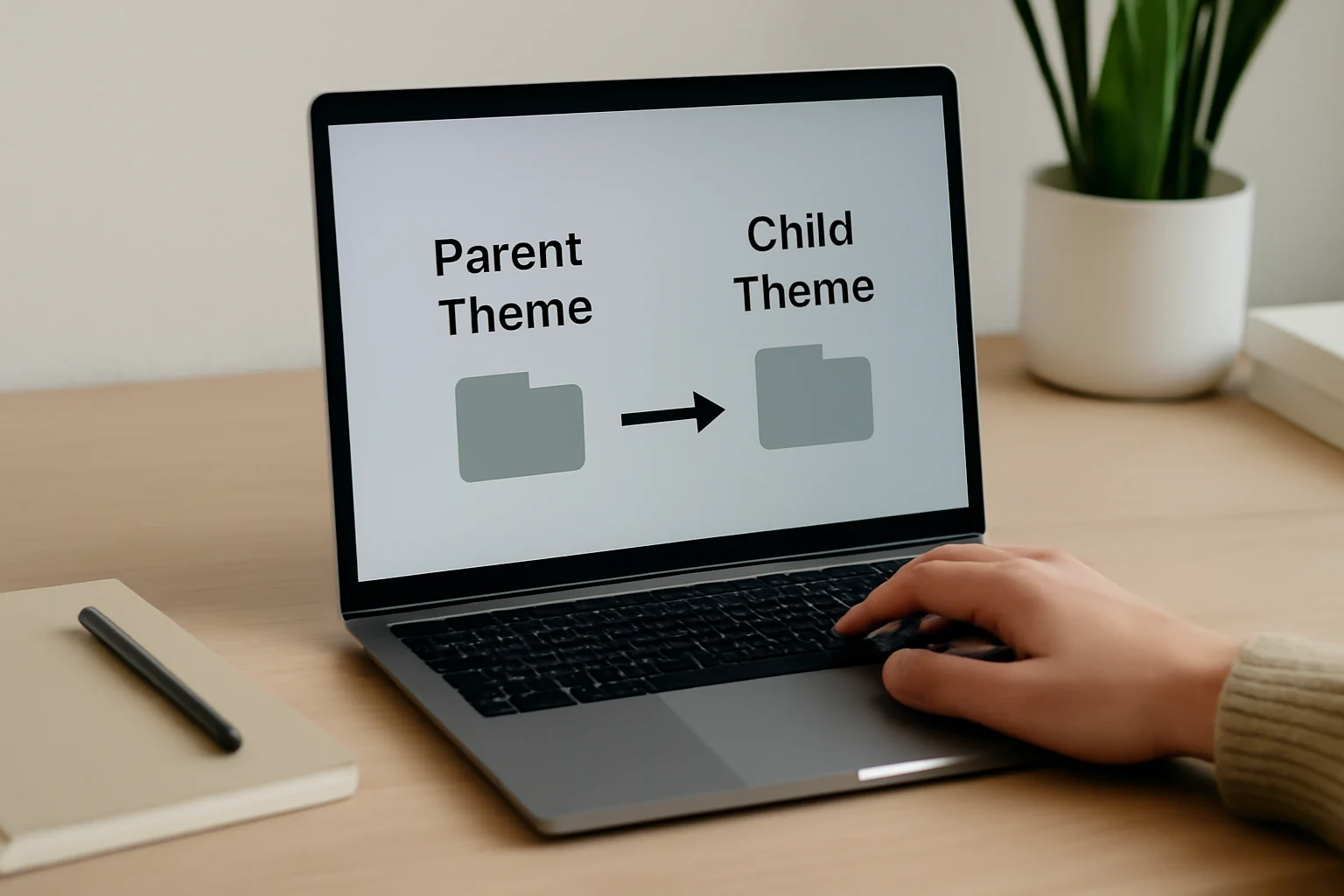
De grootste fout van beginners? Direct aanpassingen maken zonder child theme. Bij WooCommerce (de officiële documentatie) wordt uitgelegd dat wijzigingen direct in het thema verloren gaan wanneer het parent theme updates.
Een child theme is een kopie die alle wijzigingen behoudt terwijl het originele thema intact blijft. Wanneer de developer een update uitbrengt, blijven jouw aanpassingen behouden. Je hebt maar twee bestanden nodig: style.css en functions.php. In je WordPress-dashboard ga je naar Weergave > Thema’s en activeer je het child theme in plaats van het origineel.
Dit neemt 10 minuten in beslag en voorkomt uren frustratie later. De officiële WooCommerce gids laat zien hoe je een child theme instelt en activeert.
Maak altijd eerst een backup voordat je begint. Een backup van 30 seconden kan een site-crash van dagen voorkomen.
WordPress Customizer: snel resultaat zonder code
De WordPress Customizer (Weergave > Aanpassen) is het centrale bedieningspaneel en ideaal voor beginners. Je ziet direct een live voorvertoning. Geen code nodig — gewoon klikken en opslaan.
Beginnen met kleuren geeft het grootste visuele effect met de minste moeite. Zorg voor voldoende contrast voor leesbaarheid — een donkerblauwe knop op een zwarte achtergrond ziet er strak uit, maar niemand ziet hem staan.
Typografie beïnvloedt je uitstraling enorm. Google Fonts biedt gratis lettertypen. Arial en Helvetica werken goed voor bodytext, Montserrat of Open Sans voor headers. Een speelse handgeschreven font past niet bij B2B-functionaliteit, terwijl juist een rustige sans-serif veel professioneler werkt.
Succesvolle webshops passen hun homepage-layout aan hun producten aan. Een grote hero-banner met call-to-action werkt prima voor diensten, maar een productenoverzicht of bestseller-sectie converteert beter voor e-commerce. De meeste gratis thema’s hebben homepage-secties die je in- of uitschakelt via de Customizer.
Let op je mobiele weergave. Ruim 60% van e-commerceverkeer komt van smartphones, dus je aanpassingen moeten op kleine schermen goed werken. De Customizer heeft een mobiel-preview optie.
CSS-aanpassingen: volledige controle zonder veel werk
Soms volstaat de Customizer niet. Dan geef je met custom CSS volledige controle. CSS bepaalt hoe webpagina’s eruitzien — kleuren, lettertypen, spacing, alles visueel.
De veiligste manier is via de WordPress Customizer onder “Aanvullende CSS”. Hier kun je code invoeren en het resultaat direct zien. WooCommerce-documenten laten zien hoe je Chrome Dev Tools (F12) gebruikt om CSS-classes te vinden en aan te passen.
Veelvoorkomende aanpassingen zijn het vergroten van productfoto’s en het wijzigen van button-styling. Voor WooCommerce productpagina’s kun je de productgalerij breder maken — grotere foto’s zijn belangrijk voor visuele producten.
CSS leren kost tijd, maar de basics zijn niet moeilijk. Properties als color, font-size, margin en padding zijn eenvoudig. Online CSS-generators maken het nog makkelijker — je hoeft alleen de waardes te kopiëren naar Aanvullende CSS.
Page builders: visueel ontwerpen zonder code
Elementor en soortgelijke tools maken complexe layouts mogelijk door elementen te slepen. Voor wie geen code wil leren maar volledige controle wil, zijn dit ideaal.
Elementor is populair met een gratis versie die veel biedt. Je kunt volledige productpagina’s, landingspagina’s en checkout aanpassen via drag-and-drop. De WooCommerce widgets laten je productinformatie, reviews en add-to-cart knoppen precies plaatsen waar je ze wilt.
Het voordeel is real-time zien wat je ontwerpt. Je sleept een blok, past styling aan via menu’s en ziet direct het resultaat. Geen refresh, geen code-editor.
Maar page builders hebben ook nadelen. Ze kunnen je site langzamer maken door extra code. Je bent afhankelijk van de pluginontwikkelaar voor updates. En als je later van page builder wilt wisselen, zijn je pagina’s vaak niet makkelijk overdraagbaar.
Thema’s als Astra en OceanWP zijn specifiek ontworpen om goed samen te werken met populaire page builders en laden relatief snel ondanks extra functionaliteit.
WooCommerce Blocks: de native WordPress route
Sinds WordPress 5.0 hebben alle sites de Block Editor (Gutenberg) ingebouwd. WooCommerce heeft hier uitgebreide blocks voor gemaakt. Product Grid toont je producten in een raster. Featured Product benadrukt één product op elke pagina. Voor snelheid zijn dit vaak de beste keuze omdat ze native WordPress-functionaliteit gebruiken.
Plugins voor geavanceerde aanpassingen
Sommige aanpassingen gaan verder dan CSS of page builders. Daarvoor bestaan gespecialiseerde plugins.
StoreCustomizer (gratis) geeft je een gebruiksvriendelijke interface om productpagina’s, shop-pagina’s en checkout aan te passen. Je kunt bijvoorbeeld “Toevoegen aan winkelwagentje” in “Bestellen” veranderen en extra velden toevoegen.
Advanced Custom Fields (deels gratis) voegt extra velden toe aan producten — denk aan materiaalinformatie, maattabellen of branchespecifieke specs.
Wat veel eigenaren niet doorhebben, is hoeveel impact kleine UX-verbeteringen hebben. Een plugin als Direct Checkout laat klanten meteen naar checkout gaan, wat werkt voor impulskopen. Een wishlist-functie kan conversie verhogen door klanten tijd te geven om na te denken.
Header- en footer-aanpassingen zijn andere gebieden waar plugins helpen. Header Footer Code Manager voegt tracking codes of Google Analytics toe zonder in thema-bestanden te graven — veiliger en het overleeft updates.
Prestaties behouden: snelheid is geld
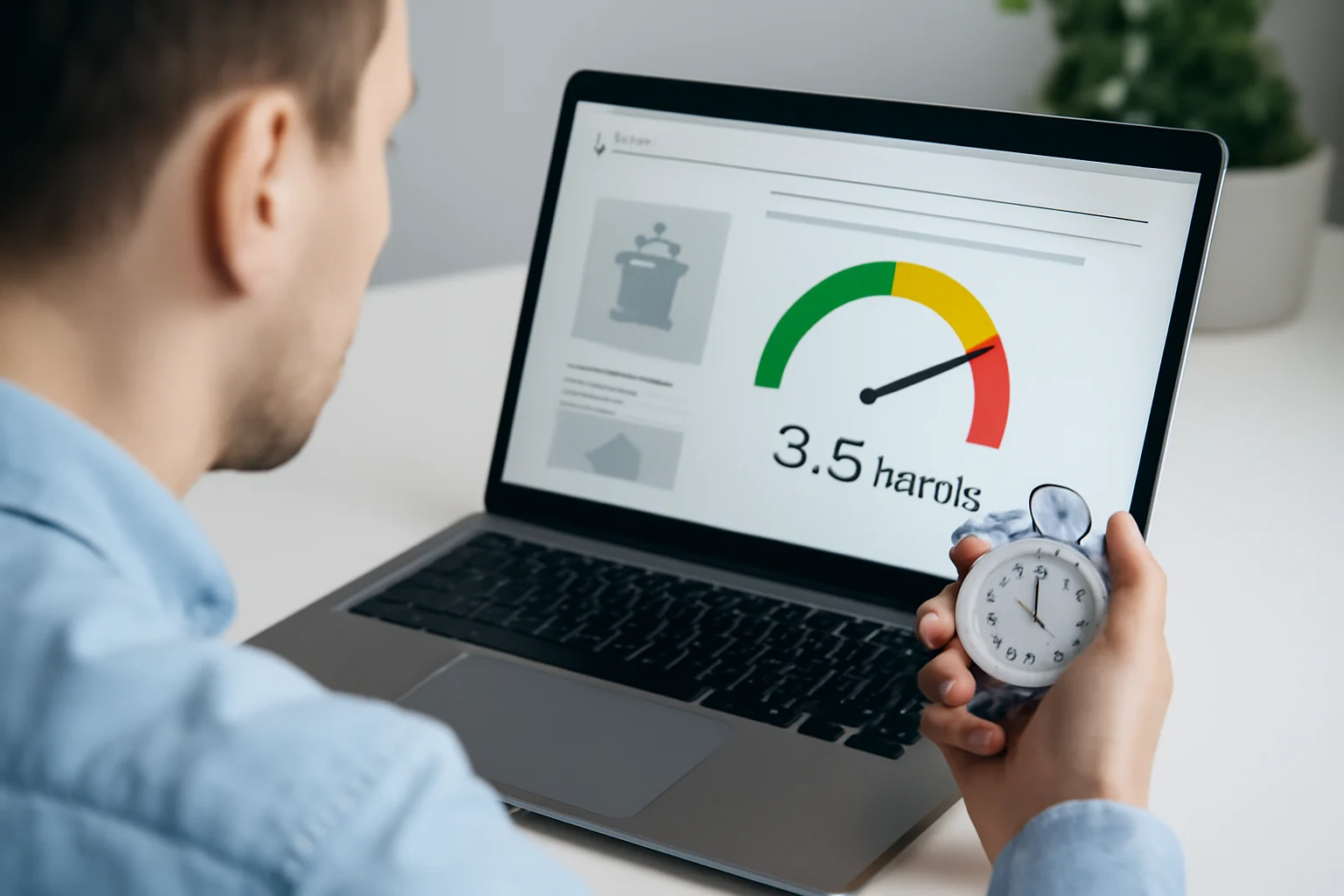
Een veelgemaakte fout is laadsnelheid negeren. Elke aanpassing — extra CSS, JavaScript, plugins, afbeeldingen — kan je site langzamer maken. Google-Uit onderzoek blijkt dat 53% van mobiele gebruikers een site verlaat als deze langer dan 3 seconden laadt. En dat kost je klanten.
Meet je laadsnelheid voordat je begint met GTmetrix of Google PageSpeed Insights. Noteer de scores en test opnieuw na grote wijzigingen. Zo zie je direct welke aanpassingen je site vertragen.
Bij het kiezen tussen methoden, kies voor de lichtste optie. CSS is sneller dan page builders, page builders sneller dan zware plugins. Voor basis kleuren- en lettertype-aanpassingen heb je geen Elementor nodig — de WordPress Customizer volstaat.
Afbeeldingen zijn vaak het grootste probleem. Nieuwe headers en productfoto’s moeten geoptimaliseerd zijn. Tools als TinyPNG comprimeren zonder zichtbaar kwaliteitsverlies. Een 2MB header-afbeelding wordt zo vaak 200KB.
Pluginconflicten veroorzaken ook problemen. Kies een lightweight thema en installeer niet teveel extra plugins. Elke plugin voegt code toe die geladen moet worden.
Mobiel is niet optioneel
Mobiele bezoekers gedragen zich anders dan desktopgebruikers. Ze hebben minder geduld, kleinere schermen en vaak langzamere verbindingen. Je aanpassingen moeten hier rekening mee houden, anders verlies je meer dan de helft van je klanten.
Test op een echt mobiel apparaat, niet alleen in de browser. Wat goed uitziet op je laptop kan onbruikbaar zijn op een 5-inch smartphone. Te kleine knoppen, onleesbare tekst, niet-werkende menu’s — dit zijn conversiekillers.
Responsive design is standaard in gratis thema’s, maar je eigen aanpassingen kunnen dit breken. Vooral custom CSS kan problemen veroorzaken. Gebruik CSS media queries voor verschillende schermgroottes.
Voor WooCommerce zijn er mobiele valkuilen: productgalerijen moeten makkelijk te bladeren zijn met swipes, checkout moet in minder stappen, en prijs plus “Toevoegen aan winkelwagentje” moeten altijd zichtbaar zijn.
De 7 grootste fouten en hoe je ze vermijdt
Na honderden aanpassingen zijn bepaalde fouten duidelijk als grootste frustratiebronnen. Nummer één: beginnen zonder plan. Veel eigenaren duiken direct in aanpassingen zonder de grondbeginselen te begrijpen.
Te veel plugins installeren gaat snel. Voor elke functie een aparte plugin — social media knoppen, contactformulieren, SEO, beveiliging. Het resultaat is een trage site met conflicterende plugins. Kies multifunctionele plugins of thema’s met veel ingebouwde functionaliteit.
Custom code direct in het thema plaatsen (in plaats van een child theme) verwoest maanden werk zodra er een update komt. Dit geldt ook voor directe plugin-bewerkingen.
Een subtielere fout is SEO negeren. Nieuwe headers zonder alt-tekst, verwijderde breadcrumbs, aangepaste templates zonder schema markup — dit schaadt je Google-rankings. Test je SEO-scores na grote aanpassingen met Yoast SEO of RankMath.
Tot slot: veel eigenaren testen niet grondig. Je aanpassingen zien er perfect uit op jouw computer, maar breken op andere browsers, apparaten of snelheden. Test altijd in Chrome, Firefox, Safari en Edge op zowel desktop als mobiel.
Geavanceerd: hooks, filters en template overrides
Voor ervaren gebruikers die volledige controle willen, bieden WordPress hooks en filters oneindige mogelijkheden. Dit zijn “aanknopingspunten” waar je eigen functies kunt inpluggen.
WooCommerce heeft honderden hooks. Met woocommerce_single_product_summary kun je extra content aan productpagina’s toevoegen. Met woocommerce_checkout_fields heb je volledige controle over checkoutformulieren.
Template overrides gaan verder. Je kopieert een WooCommerce-template naar je child theme en past hem aan. Zo herwerk je de complete lay-out van productpagina’s of checkout. Dit vereist HTML en PHP.
Voor unieke eisen — maatwerkproducten, B2B-functionaliteit, externe integratie — is dit vaak de enige weg. Maar het vereist wel ervaring met WordPress development.
Conclusie
Aanpassen van je gratis WooCommerce thema hoeft niet ingewikkeld te zijn. Begin met een child theme, gebruik de WordPress Customizer voor basisaanpassingen, voeg stap voor stap geavanceerde technieken toe als je ze nodig hebt. Met goed plannen, juiste hulpmiddelen en testen voorkom je de meeste problemen.
Een goed aangepast gratis thema kan net zo professioneel en effectief zijn als duur maatwerk. Start vandaag met één kleine aanpassing — pas je merkkleuren aan via de Customizer — en bouw van daaruit verder op.
Veelgestelde vragen
- Kan ik thema-aanpassingen ongedaan maken als het misgaat?
- Hoeveel tijd kost het om een gratis thema volledig aan te passen?
- Welke browsers moet ik testen na thema-aanpassingen?
- Zijn thema-aanpassingen SEO-veilig?
- Kan ik later overstappen naar een ander thema zonder aanpassingen te verliezen?
- Hoe voorkom ik dat aanpassingen mijn webshop langzamer maken?
Kan ik thema-aanpassingen ongedaan maken als het misgaat?
Ja, als je een backup hebt gemaakt. WordPress heeft ook een ingebouwd revisiesysteem voor pagina’s en berichten. Voor CSS-aanpassingen via de Customizer verwijder je eenvoudig de code om terug te keren naar oorspronkelijke styling.
Hoeveel tijd kost het om een gratis thema volledig aan te passen?
Basis aanpassingen kosten enkele uren. Een complete herinrichting kan weken duren. Plan wekelijks een paar uur voor aanpassingen in plaats van alles in één keer te willen doen.
Welke browsers moet ik testen na thema-aanpassingen?
Test minimaal Chrome, Firefox, Safari en Edge op zowel desktop als mobiel. Chrome en Safari vertegenwoordigen samen zo’n 70% van al het verkeer en zijn het meest kritisch.
Zijn thema-aanpassingen SEO-veilig?
Kleuren en lettertypen hebben geen impact op SEO. Aanpassingen aan HTML-structuur, headings, of het verwijderen van schema markup kunnen wel schade aanrichten. Test je SEO-scores na grote wijzigingen.
Kan ik later overstappen naar een ander thema zonder aanpassingen te verliezen?
Customizer-aanpassingen en WordPress-content blijven. Custom CSS en plugin-specifieke aanpassingen moet je opnieuw maken. Page buildercontent is vaak niet overdraagbaar. Documenteer je aanpassingen zodat je ze later kunt recreëren.
Hoe voorkom ik dat aanpassingen mijn webshop langzamer maken?
Optimaliseer afbeeldingen voor web, gebruik caching-plugins, en kies lightweight aanpassingsmethoden. Test je laadsnelheid voor en na elke aanpassing. Verwijder plugins die je niet actief gebruikt.
Aanbevolen voor jou

WooCommerce gebruikerservaring verbeteren: +25% conversie (praktische gids)
WooCommerce gebruikerservaring verbeteren: +25% conversie (praktische gids) WooCommerce gebruikerservaring verbeteren betekent de volledige klantenreis...
Lees meer+
Onderhoud en support voor je WooCommerce webshop
Onderhoud en support voor je WooCommerce webshop WooCommerce onderhoud omvat alle technische taken die...
Lees meer+
Aanbieders WooCommerce webshop vergelijken: voorkom deze dure fouten
Aanbieders WooCommerce webshop vergelijken: voorkom deze dure fouten Aanbieders van WooCommerce-webshops variëren enorm in...
Lees meer+
7 WordPress-plugins die onmisbaar zijn voor een WordPress site
7 WordPress-plugins die onmisbaar zijn voor een WordPress site WordPress is een krachtig, flexibel...
Lees meer+
WooCommerce webshop laten maken in 2026: voorkom deze dure fouten
WooCommerce webshop laten maken in 2026: voorkom deze dure fouten Een WooCommerce webshop laten...
Lees meer+
Hoe kies je het beste gratis WooCommerce theme?
Hoe kies je het beste gratis WooCommerce theme? De beste gratis WooCommerce-thema kiezen gaat...
Lees meer+
WooCommerce SEO tips zo scoor je hoger in Google zonder advertentiebudget
WooCommerce SEO tips zo scoor je hoger in Google zonder advertentiebudget Je webshop staat...
Lees meer+
3 Redenen om uw WordPress website naar een nieuwe host te migreren
3 Redenen om uw WordPress website naar een nieuwe host te migreren WordPress is...
Lees meer+
Betaalmethoden integreren in je WooCommerce webshop
Betaalmethoden integreren in je WooCommerce webshop Door diverse betaalmethoden in je WooCommerce webshop aan...
Lees meer+
Voordelen gratis WooCommerce themes: zo bespaar je honderden euro’s
Voordelen gratis WooCommerce themes: zo bespaar je honderden euro's Gratis WooCommerce-themes zijn volledig functionele...
Lees meer+
5 redenen waarom uw site altijd nóg beter kan
5 redenen waarom uw site altijd nóg beter kan Het idee dat een website...
Lees meer+
Responsive gratis WooCommerce-thema’s zo verdubbel je je omzet
Responsive gratis WooCommerce-thema's zo verdubbel je je omzet Responsive, gratis WooCommerce-thema's zijn webshop-sjablonen die...
Lees meer+
3 Kritische Data Protectie Punten die u Moet Toepassen Op Uw WordPress Website
3 Kritische Data Protectie Punten die u Moet Toepassen Op Uw WordPress Website Uw...
Lees meer+
Wist u al dat deze 6 merken ook WordPress gebruiken?
Wist u al dat deze 6 merken ook WordPress gebruiken? WordPress is zonder twijfel...
Lees meer+
De vier beste WordPress templates van 2021
De vier beste WordPress templates van 2021 Hebt u ooit moeite gehad om een...
Lees meer+
Vergelijking van de meest populaire gratis Woocommerce thema’s
Vergelijking van de meest populaire gratis Woocommerce thema's Het juiste gratis WooCommerce thema selecteren...
Lees meer+
WooCommerce vs Shopify welke kost je écht meer?
WooCommerce vs Shopify welke kost je écht meer? WooCommerce en Shopify zijn de twee...
Lees meer+
Webshop bouwen met WooCommerce: stappenplan voor een winstgevende start
Webshop bouwen met WooCommerce: stappenplan voor een winstgevende start WooCommerce is een WordPress-plugin waarmee...
Lees meer+
Linkbuilding 101
Linkbuilding 101 Linkbuilding is het proces van het verkrijgen van links naar uw website....
Lees meer+
Gratis WooCommerce themes 2026: voorkom deze dure fouten
Gratis WooCommerce themes 2026: voorkom deze dure fouten Gratis WooCommerce thema's zijn kant-en-klare sjablonen...
Lees meer+
Gratis WooCommerce theme aanpassen voorkom deze 7 fouten
Gratis WooCommerce theme aanpassen voorkom deze 7 fouten Je gratis WooCommerce thema aanpassen is...
Lees meer+
Fouten bij webshop laten maken: de 7 duurste missers en hoe je ze voorkomt
Fouten bij webshop laten maken: de 7 duurste missers en hoe je ze voorkomt...
Lees meer+
De beste WooCommerce thema’s voor 2026: verhoog je conversie met de juiste keuze
De beste WooCommerce thema's voor 2026: verhoog je conversie met de juiste keuze De...
Lees meer+
7 redenen waarom jij WordPress moet gebruiken!
7 redenen waarom jij WordPress moet gebruiken! WordPress is ongetwijfeld een van de populairste...
Lees meer+
De impact van een goed theme op je e-commerce succes
De impact van een goed theme op je e-commerce succes Een goed thema bepaalt...
Lees meer+
Top gratis Woocommerce themes: de 10 beste voor meer omzet
Top gratis Woocommerce themes: de 10 beste voor meer omzet Gratis WooCommerce thema's kunnen...
Lees meer+
Problemen gratis Woocommerce themes zo los je ze écht op
Problemen gratis Woocommerce themes zo los je ze écht op Gratis WooCommerce-themes leiden regelmatig...
Lees meer+
Hoeveel kost het om een WooCommerce webshop te laten maken?
Hoeveel kost het om een WooCommerce webshop te laten maken? De kosten voor een...
Lees meer+
Top 10 WooCommerce-plugins voor een succesvolle webshop
Top 10 WooCommerce-plugins voor een succesvolle webshop De beste WooCommerce-plugins zijn niet automatisch de...
Lees meer+
Minimalistische Woocommerce themes: de beste opties
Minimalistische Woocommerce themes: de beste opties Minimalistische Woocommerce-thema's leggen de nadruk op leesbaarheid, snelheid...
Lees meer+
Wat kan ik zelf doen aan SEO voor mijn WordPress website?
Wat kan ik zelf doen aan SEO voor mijn WordPress website? Stel je voor...
Lees meer+
De drie funderingen voor een goed beveiligde WordPress website
De drie funderingen voor een goed beveiligde WordPress website Uit een recent onderzoek is...
Lees meer+
3 Tips bij het ontwikkelen!
3 Tips bij het ontwikkelen van een custom WordPress thema! Als u op zoek...
Lees meer+
Beste gratis WooCommerce thema’s vinden: zo kies je zonder risico
Beste gratis WooCommerce thema's vinden: zo kies je zonder risico Je webshop hoeft niet...
Lees meer+
Woocommerce themes niches de beste keuzes voor jouw markt
Woocommerce themes niches de beste keuzes voor jouw markt Heb je een webshop in...
Lees meer+
Wat is Google Page Speed?
Wat is Google Page Speed? Google Paginasnelheid is een ranking factor waar Google naar...
Lees meer+
Voordelen van WooCommerce in 2026: waarom steeds meer ondernemers kiezen voor dit platform
Voordelen van WooCommerce in 2024: waarom steeds meer ondernemers kiezen voor dit platform Voordelen...
Lees meer+